DWG図面の容量を削減する8つの方法|数十MBになる原因と対処法
AoI株式会社 / 2026年10月9日
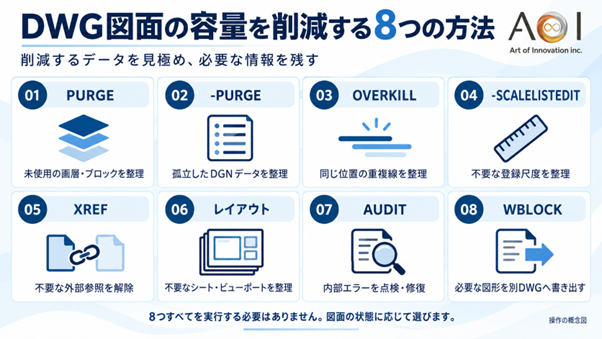
DWG図面のファイルサイズが数十MBに肥大化する原因と、容量を劇的に削減する8つの対処法を解説。AutoCADのPURGEやOVERKILL、DGN線種削除、エラー修復手順から、手作業の限界を解消する自動クリーンアップ手法まで網羅。
<p>AutoCADの設計実務において、数本の線を描いただけの図面なのに、DWGファイルの容量が数十MBに膨れ上がっていて驚いた経験を持つ設計者は少なくありません。</p>
<p>ファイルサイズが大きい図面では、開く時や保存に時間がかかる場合があります。メール添付の制限やクラウド容量への影響もあるため、協力会社とのデータ共有では容量の管理が重要です。</p>
<p>他社CADソフトとのデータ変換やコピー&ペーストを通じて、不要な定義や孤立データがDWGファイルに持ち込まれる場合があります。</p>
<p>本記事では、DWG容量が肥大化する原因とファイルサイズを削減して図面を軽くする8つの方法を紹介します。</p>
<p>各方法で何を整理できるかと、必要な情報を残すための確認点を整理し、繰り返し作業を自動化する際の考え方も解説します。</p>
<p>容量は同じ保存形式で比較し、必要に応じて保存・再オープン後の値を記録します。操作の遅さもある場合は、容量だけでなく開く時間や保存時間を別に確認してください。</p>
<p>図面全体の整理手順は、AutoCAD図面の整理方法(全体の手順)をご覧ください。</p>
<p><a href="https://aoi-innovation.com/news/autocad-drawing-cleanup" target="_blank" rel="noopener noreferrer">【完全ガイド】AutoCAD図面の整理方法|PURGE・AUDIT・OVERKILLの手順と自動化</a></p>
<p>受領図面の整備を自動化したい方は、AutoCADプラグイン「AI
Clean Up」もあわせてご確認ください。</p>
<p><a href="https://aoi-innovation.com/ai-clean-up" target="_blank" rel="noopener noreferrer">https://aoi-innovation.com/ai-clean-up</a></p>
<p> </p>
<h2>なぜDWG図面の容量が数十MBに肥大化するのか?主な原因</h2>
<p>見た目にはシンプルな図面であっても、DWG内部のデータベースに余分な情報が登録されていると、ファイルサイズは跳ね上がります。</p>
<p>主な原因は以下の通りです。</p>
<h3>未使用のブロック定義や画層、文字・寸法スタイルの残留</h3>
<p>画面上からオブジェクトを削除しても、その図形が使っていたブロック定義やスタイルなどは、未使用の定義として図面内に残る場合があります。</p>
<p>過去図面のブロックを取り込むと、そのブロックが参照する画層やスタイルも取り込まれるため、再利用を重ねた図面では未使用になった定義を確認します。</p>
<h3>重複線や微小要素の大量発生</h3>
<p>同じ位置に重なった重複線や、不要な微小図形が大量にあると、図形データが増えて容量に影響します。小さい図形にも設計上の意味があるため、寸法や用途を確認してから整理します。</p>
<p>とくに変換元のデータやコピーした範囲を確認すると、重複が発生した箇所を絞り込みやすくなります。</p>
<h3>外部から混入したDGN線種データの蓄積</h3>
<p>MicroStationなどから変換した図面に、不要なDGN線種関連データが残る場合があります。影響を受けた図面からのコピーで別の図面へ持ち込まれることもあるため、孤立データの有無を確認します。</p>
<h3>登録尺度リストや外部参照の登録情報の過多</h3>
<p>過剰な登録尺度は整理対象です。一方、外部参照は別ファイルへのリンクであり、参照先の容量がそのまま本体DWGに加算されるわけではありません。本体の容量と、参照を含む受け渡し一式の容量は分けて確認します。</p>
<h3>図面データベース内部のエラーや破損</h3>
<p>保存中の異常終了などで図面データが破損すると、不自然な容量増加や動作不良が起きる場合があります。容量だけで判断せず、エラーメッセージも確認します。</p>
<p> </p>
<h2>DWG図面の容量を大幅に削減する8つの方法</h2>
<p>AutoCADの標準コマンドと機能で不要なデータを整理できます。ただし、必要な図形が容量の大半を占める図面では、大きく削減できない場合もあります。</p>
<p>作業前に元のファイルをバックアップし、コピーで試してください。整理後は別名で保存し、必要な図形・注記・レイアウト・印刷結果を原本と照合します。</p>
<p>以下の8つは、図面の状態に応じて選ぶ方法です。すべてを順番どおり実行する必要はありません。エラーが疑われる場合はAUDIT、開けない場合はRECOVERを先に検討します。</p>
<p>以下はデスクトップ版AutoCADを中心とした説明です。画面表記や対応するオプションは、製品・OS・バージョンごとのヘルプを確認してください。</p>
<h3>PURGE(名前削除)コマンドで未使用の定義を削除する</h3>
<p>最も基本となるのがPURGEコマンドです。</p>
<ol>
<li>コマンドラインに PURGE(または PU)と入力しEnterを押す</li>
<li>削除対象を確認し、未使用ブロック内の定義も整理する場合は「ネストされた項目も名前削除」を有効にする</li>
<li>全対象を確認できた場合は「すべて名前削除」を実行する。対象を限定する場合は一覧から選択する</li>
<li>残った項目は「名前削除できない項目を検索」で理由を確認します。現在使用中の画層や削除できない既定項目などは残ります。削減量は未使用定義の内容によって異なります。</li>
</ol>
<h3>ハイフン付き「-PURGE」でDGN孤立線種を消去する</h3>
<p>DGNの孤立した線種データは、対応版のPURGE画面にある「孤立したデータ」でも削除できます。ここではコマンドライン版の-PURGEを使う方法を示します。</p>
<ol>
<li>コマンドラインに -PURGE と入力しEnterを押す</li>
<li>オプション一覧から「O」(孤立したデータ)を指定する</li>
<li>確認メッセージに従って処理し、保存後の容量と表示を確認する。削減量は孤立データの有無・量によって異なります。</li>
</ol>
<h3>OVERKILLで重複線や余分な頂点を結合・削除する</h3>
<p>作図画面上の重なり合ったオブジェクトを統合します。</p>
<ol>
<li>コマンドラインに OVERKILL と入力しEnterを押す</li>
<li>重複が疑われる範囲のオブジェクトを選択してEnterを押す</li>
<li>許容差と、画層・色・線種などを無視する設定、結合オプションを確認して実行する。まず狭い範囲で試し、必要な微小形状や接続関係が変わっていないか確認します。</li>
</ol>
<h3>尺度リストの初期化(-SCALELISTEDIT)を行う</h3>
<p>過剰な登録尺度がある場合に、尺度リストを整理します。リセット前に、案件で必要な独自尺度を記録し、個別削除で足りるかも確認してください。</p>
<ol>
<li>コマンドラインに -SCALELISTEDIT と入力しEnterを押す</li>
<li>オプションで「R」(リセット)を入力する</li>
<li>尺度リストを既定値に戻す確認で「Y」(はい)を選択する</li>
<li>「E」(終了)を入力して終了し、必要な尺度と注釈の表示を確認する。容量や開く時間への効果は、元の尺度リストの状態によって異なります。</li>
</ol>
<h3>不要な外部参照(XREF)のアタッチを解除する</h3>
<p>外部参照パレット(XREF)を開き、現在使用していない図面や見つからない状態の参照ファイルをチェックします。</p>
<p>不要と確認できた参照は「アタッチ解除」します。必要な参照が見つからない場合は、削除せずパスを修正します。バインドは参照内容を本体へ取り込むため、容量削減を目的に一律に実行しないでください。</p>
<h3>レイアウト空間の不要なビューポートとレイアウトを整理する</h3>
<p>レイアウトやビューポートの数・表示内容は、切り替え時の描画負荷に影響します。本体容量への影響とは分けて確認しましょう。</p>
<p>納品用シートや印刷設定を確認し、不要と判断できたレイアウトやビューポートだけを削除します。モデル空間で見えない情報もあるため、各レイアウトを確認してから整理してください。</p>
<h3>AUDIT(監査)で内部エラーを修復する</h3>
<p>データベースの破損を解消するため、コマンドラインに
AUDIT と入力し、検出されたエラーを修正するオプションで「Y」を選びます。</p>
<p>検査結果を確認し、修復できないエラーが残る場合はRECOVERなどを検討します。AUDITは内部エラーの点検・修復が目的で、容量が必ず減るわけではありません。</p>
<h3>WBLOCK(ブロック書き出し)で必要な図形を別DWGへ書き出す</h3>
<p>必要な図形だけを別DWGとして受け渡す場合などに検討します。元図面全体の情報を保ったまま軽量化する操作とは異なります。</p>
<ol>
<li>コマンドラインに WBLOCK と入力しEnterを押す</li>
<li>書き出し元で「オブジェクト」を選び、必要な図形を選択する。元図面の図形を残す設定、基点、挿入単位も確認する</li>
<li>新しいDWGファイル名を指定して書き出す。選択した図形に必要な定義も含まれるため、必ず小容量になるとは限りません。レイアウトやページ設定を含む元図面全体の複製ではないので、書き出し後に図形・座標・単位・表示を照合してください。</li>
</ol>
<p> </p>
<h2>手作業による容量削減の限界と自動化の必要性</h2>
<p>不要なデータが原因なら、該当する方法で容量を減らせる場合があります。一方、必要な図形や参照先が容量の大半を占める場合は、分割や受け渡し方法も検討します。</p>
<p>しかし、実務現場では以下のような課題が壁となります。</p>
<p><!--[if !supportLists]-->● <!--[endif]-->ファイルごとに発生する確認工数:削除対象の判断、コマンド実行、処理後の確認を繰り返すため、件数が増えるほど負担も増えます。</p>
<p><!--[if !supportLists]-->● <!--[endif]-->整理基準のばらつき:残すべき図形や定義、外部参照の扱いが共有されていないと、担当者ごとに処理範囲が変わります。</p>
<p><!--[if !supportLists]-->● <!--[endif]-->誤削除による手戻り:手作業でオブジェクトや画層を整理する際、必要な要素まで誤って消去してしまうリスクがあります。</p>
<p>同じ処理を繰り返す場合は、SCRやAutoLISPで定型操作を自動化する方法があります。図面内容に応じた整備にはAIツールも選択肢になりますが、処理対象と確認方法を決めて比較することが重要です。</p>
<h3>手作業とAI
Clean Upの役割・確認事項の比較</h3>
<p> </p>
<p><strong>項目</strong></p>
<p><strong>手作業(標準コマンド)</strong></p>
<p><strong>AI Clean Up</strong></p>
<p>主な役割</p>
<p>対象に応じたコマンドで整理</p>
<p>図面を解析して整備案を作成・反映</p>
<p>手順の統一</p>
<p>手順と対象を決めて運用</p>
<p>案の確認・反映を含む運用を決める</p>
<p>複数ファイルの処理</p>
<p>SCR・AutoLISP等で自動化を検討</p>
<p>一括処理への対応範囲を要確認</p>
<p>作業時の注意点</p>
<p>誤削除に注意し、バックアップが必須</p>
<p>原本を保持し、整備案と反映結果を確認</p>
<p> </p>
<h2>AutoCAD上で図面整備を自動化する「AI Clean Up」</h2>
<p>AoI株式会社が提供する「AI
Clean Up」は、AutoCAD上で動作する自社開発プラグインです。AIがクリーンアップ案を作成し、利用者が確認して「図面反映」を押すとDWGへ再構築・反映します。</p>
<h3>主な強み</h3>
<p><!--[if !supportLists]-->● <!--[endif]-->特長点抽出と構成要素の細分化を通じて、クリーンアップ案を自動作成</p>
<p><!--[if !supportLists]-->● <!--[endif]-->確認した整備案をAutoCADへ直接反映</p>
<p><!--[if !supportLists]-->● <!--[endif]-->ゾーニングを含む図面整備を支援</p>
<p><!--[if !supportLists]-->● <!--[endif]-->容量削減だけが目的なら、まず標準コマンドで対象データを整理します。AI
Clean Upの導入は、図面整備にかかる確認・手直しも含めた時間で効果を比較してください。</p>
<p>対象図面と整備したい内容、使用中のAutoCAD環境を伝え、対応範囲や導入方法をご相談ください。</p>
<p>ツールの利用により定型作業の負担を減らし、本来の設計業務に集中できる環境づくりにお役立てください。</p>
<p>無料相談・サービス詳細はこちら</p>
<p>AutoCAD図面を自動クリーンアップするAI
Clean Up</p>
<p><a href="https://aoi-innovation.com/ai-clean-up" target="_blank" rel="noopener noreferrer">https://aoi-innovation.com/ai-clean-up</a></p>
- #AI
- #図面
- #AutoCAD