CAD図面のクリーンアップとは?やるべき理由と実務チェックリスト15項目
AoI株式会社 / 2026年10月9日
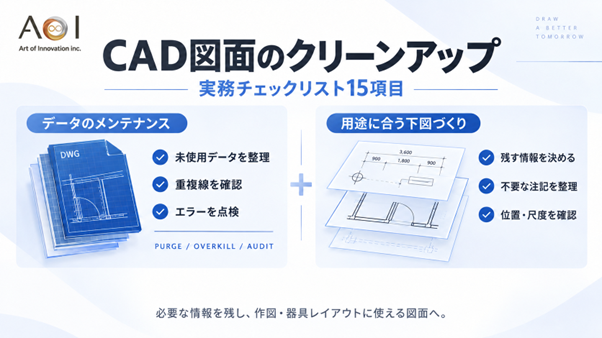
CAD図面のクリーンアップの定義と重要性、実務で今すぐ使える15項目のチェックリストを徹底解説。図面容量の肥大化や動作遅延、作図エラーを防ぐ基本手順から、手作業の工数を削減しワンクリックで整理を自動化する最新ツールまで網羅。
<p>協力会社や外注先から届いたDWGファイルを開いた際、画面操作が引っかかる、ズームや保存に時間がかかるといった動作の重さに悩まされるケースは少なくありません。</p><p>受領図面には、未使用の画層やブロック定義が残っていることがあります。一方、図面が重い原因は、図形数やハッチング、外部参照などにも関係するため、不要データの有無だけで判断しないことが大切です。</p><p>設備業者や照明デザイン事務所では、設計事務所から受領した図面に器具をレイアウトする前に、今回の作業には不要な注記や図形を整理し、下図を整える作業も発生します。</p><p>こうした図面データのメンテナンスや、利用目的に合わせた情報整理が「CAD図面のクリーンアップ」です。</p><p>本記事では、CAD図面クリーンアップの基本概念や実施すべき理由、実務で使える15項目のチェックリストを紹介します。あわせて、受領図面を器具レイアウトに使える下図へ整える際の判断基準と、自動化の考え方を解説します。</p><p>日常のクリーンアップを効率化し、作図や配置検討に使える図面を整えるための参考にしてください。</p><p>なお、AutoCADの具体的なコマンド操作手順を知りたい方は、以下の関連記事も合わせてご覧ください。</p><p><a href="https://aoi-innovation.com/news/autocad-drawing-cleanup" target="_blank" rel="noopener noreferrer">【完全ガイド】AutoCAD図面の整理方法|PURGE・AUDIT・OVERKILLの手順と自動化</a></p><p><a href="https://aoi-innovation.com/news/autocad-purge-command" target="_blank" rel="noopener noreferrer">AutoCADのPURGEコマンド完全ガイド|使い方と効かない時の対処法</a></p><p> </p><h2>CAD図面のクリーンアップとは</h2><p>CAD図面のクリーンアップとは、図面ファイル(DWG等)の不要なオブジェクトや未使用の定義データを整理し、必要に応じてデータベースのエラーを修復するなど、図面を扱いやすい状態に整える作業です。</p><p>設計業務では、過去の図面や別プロジェクトから要素をコピー&ペーストして作図することが日常的に行われます。</p><p>その際、コピーした要素が使用する画層、線種、文字スタイル、ブロック定義なども持ち込まれることがあります。図形を削除した後も、使用されなくなった定義が残る場合があります。</p><p>PURGEは、未使用の画層やブロック定義などを削除する標準コマンドです。ただし、図面で使用中の情報を業務上の必要性に応じて選別したり、図面を作成当初の状態へ戻したりする機能ではありません。</p><p>もう一つの役割が、利用目的に合わせた下図づくりです。例えば設備・照明の器具レイアウトでは、配置検討に必要な壁や開口部、寸法などを残し、今回の作業では使わない情報を整理します。</p><p>図面内で「使われていないデータ」と、今回の業務では「必要のない情報」は異なります。PURGEによるメンテナンスだけで、器具配置に適した下図が完成するとは限りません。</p><p> </p><h2>CAD図面のクリーンアップをやるべき4つの理由</h2><p>CAD図面のクリーンアップは、ファイル容量や動作だけでなく、情報の読み取りやすさや受け渡し後の扱いやすさを整えるためにも役立ちます。目的は次の4つに分けて考えられます。</p><ol>
<li>動作の軽快化と作図作業の効率化:不要と確認できた線分や重複オブジェクトを整理すると、ファイル容量や再作図(REGEN)などの負荷の軽減につながる場合があります。器具レイアウト用の下図では、必要な形状や寸法を読み取りやすくすることも目的です。</li>
<li>データベースの整合性確認とエラーへの対処:AUDITは図面の整合性を検査し、一部のエラーを修復するコマンドです。図面の状態を確認する手段として活用できますが、すべてのフリーズや強制終了を防げるわけではありません。</li>
<li>誤作図・印刷ミスを減らすための情報整理:用途の分からない図形や下書き情報が混在すると、作図や確認時に見誤る原因になります。表示・印刷設定と提出範囲を確認し、器具レイアウトでは新たに配置した器具と受領図面の記号・注記を区別しやすい状態に整えます。</li>
<li>チーム内や協力会社間でのデータ共有の円滑化:複数社でDWGを共有する際は、画層構造と整理の基準を共有することで、受け渡し後の確認を進めやすくなります。下図についても、残す情報と取り除く情報の基準を決めると、担当者による仕上がりの違いや引き継ぎの負担を抑えやすくなります。</li>
</ol><p> </p><h2>実務で使えるCAD図面クリーンアップチェックリスト15項目</h2><p>作図や納品前に確認したい項目を、4つの分類で15項目にまとめました。すべての削除・統合を毎回実行するのではなく、図面の用途と状態に応じて必要性を判断してください。作業前に元のDWGを保存し、コピー上で処理すると比較・復元がしやすくなります。</p><h3>オブジェクト・ジオメトリの最適化</h3><p><!--[if !supportLists]-->● <!--[endif]-->重複する線分や重なり合うポリラインを確認し、必要な範囲と許容差を設定して整理したか(OVERKILL)</p><p><!--[if !supportLists]-->● <!--[endif]-->長さゼロの図形や微小な線分について、必要な作図要素でないことを確認して整理したか</p><p><!--[if !supportLists]-->● <!--[endif]-->同一線上にある分割された線分について、分割の意図を確認し、統合が必要なものだけをまとめたか</p><h3>画層(レイヤー)の整理</h3><p><!--[if !supportLists]-->● <!--[endif]-->未使用で不要と確認できた空画層を整理したか(PURGE)</p><p><!--[if !supportLists]-->● <!--[endif]-->非表示・フリーズ画層内の図形を確認し、表示されていないことだけを理由に削除していないか</p><p><!--[if !supportLists]-->● <!--[endif]-->取引先独自の画層名と用途を確認し、必要な場合に社内標準へ統合・変換したか(LAYMRG・LAYTRANS)</p><p><!--[if !supportLists]-->● <!--[endif]-->0画層・Defpointsの役割を理解し、図形の配置先と印刷設定が自社の運用ルールに合っているか</p><h3>ブロック・スタイル定義のパージ</h3><p><!--[if !supportLists]-->● <!--[endif]-->使用・参照されていない不要なブロック定義を整理したか(PURGE)</p><p><!--[if !supportLists]-->● <!--[endif]-->ネスト(入れ子)を含む未使用の定義を確認し、使用中のブロックを壊さずに整理したか</p><p><!--[if !supportLists]-->● <!--[endif]-->未使用で不要な文字スタイル、寸法スタイル、マルチ引出線スタイルを整理したか</p><p><!--[if !supportLists]-->● <!--[endif]-->DGN線種由来の孤立データなどが残っていないか確認し、必要に応じてパージしたか</p><h3>外部参照・レイアウト・整合性の確認</h3><p><!--[if !supportLists]-->● <!--[endif]-->不要な外部参照(XREF)を、必要な情報が失われないことを確認してアタッチ解除したか</p><p><!--[if !supportLists]-->● <!--[endif]-->ペーパー空間(レイアウト)のビューポートや枠線を確認し、必要な印刷範囲を保って整理したか</p><p><!--[if !supportLists]-->● <!--[endif]-->AUDITでデータベースの整合性を検査し、検出されたエラーへの対処と処理結果を確認したか</p><p><!--[if !supportLists]-->● <!--[endif]-->必要に応じてWBLOCKで新規図面へ書き出した場合、必要な図形・座標・単位・設定が保持されているか確認したか</p><p>15項目は一括削除の手順ではなく、処理の要否を判断するための確認事項です。特にWBLOCKは必要に応じた対処とし、すべての図面で行う最終検証にはしません。</p><h2>器具レイアウト用の下図をつくる際の確認ポイント</h2><p>設備業者や照明デザイン事務所が受領図面を使う場合は、データのメンテナンスに加え、配置検討に必要な情報を選別します。元図は残し、用途別の下図をコピーとして作成してください。</p><p>最初に、壁・開口部・室名・配置の基準となる寸法など、残す情報を決めます。天井、仕上げ、既存器具、他設備の情報も案件によって必要になるため、一律に削除しないようにします。</p><p>次に、今回の作業で使わない注記やハッチングなどを整理します。同じ画層やブロックに必要・不要な情報が混在する場合があるため、名前や表示状態だけで判断せず、中身を確認してください。削除せず表示を切り替えて扱えるかも検討します。</p><p>整理後は原図と比較し、必要な情報、座標・位置、単位・尺度が変わっていないかを確認します。器具を仮置きし、下図の線や文字との見分けやすさを確かめると、配置検討に使える状態か判断しやすくなります。</p><p> </p><h2>手作業によるクリーンアップの限界と工数コスト</h2><p>チェックリストを図面ごとに確認する作業時間は、データ量だけでなく、残す情報を判断する難しさによっても変わります。設備・照明の下図作成では、画層名やブロック構成が案件ごとに異なると、担当者が内容を確認する工程が繰り返し発生します。</p><p>工数を把握するには、「1図面あたりの整理時間
× 月間処理枚数」に、確認・やり直しの時間を加えて記録します。コマンドを実行する時間と、必要な情報を判断する時間を分けると、自動化すべき工程を見つけやすくなります。</p><p>手作業では、必要な線分の誤削除や担当者による判断の違いが起こることがあります。削除基準を共有し、元図との比較と最終確認を作業フローに組み込むことで、属人化や手戻りを抑えやすくなります。</p><p> </p><h2>CAD管理体制を整える自動化・ツール選定とサポート</h2><p>建築・設備・機械分野で2D・3D図面やDWG・DXFを扱う場合は、受け渡し条件、使用するCADのバージョン、外部参照、単位・尺度を確認します。図面の重さや不具合と、情報整理の問題を切り分けることが大切です。</p><p>未使用データの整理はPURGE、重複図形の整理はOVERKILL、整合性の検査はAUDITなど、目的に合う標準機能を選びます。外部参照は、相手先との受け渡し条件に応じてリンクの維持やバインドを判断し、一律に処理しないようにします。</p><p>毎回同じ条件で実行できる処理は、スクリプトやAutoLISPによる自動化が候補になります。一方、図面ごとに必要・不要な情報を見分ける下図作成は、固定ルールで扱える範囲を確認したうえで、AIや専用プラグインによる支援を検討します。</p><p>導入時は普段扱う図面で試し、必要な情報の保持、整理後の確認工数、対応バージョン、図面データの取り扱い、例外時の対応と保守サポートまで確認してください。ソフトウェアが新しいことだけでなく、自社の作業に合うことが選定の基準です。</p><p> </p><h2>クリーンアップ作業を自動化する専用ツール「AI
Clean Up」</h2><p>受領図面から下図をつくる作業が繰り返し発生する場合は、AutoCAD上で図面整備を自動化する専用プラグインも選択肢になります。</p><p>AoI株式会社の「AI
Clean Up」は、使い慣れたAutoCAD上で図面のクリーンアップを進めるためのプラグインです。特長点の抽出や構成要素の細分化を通じてクリーンアップ案を作成し、内容を確認したうえで「図面反映」を実行すると、結果がDWGへ自動構築・反映されます。</p><h3>図面整備を効率化する主な機能</h3><p><!--[if !supportLists]-->● <!--[endif]-->特長点の抽出と構成要素の細分化により、クリーンアッププランを作成</p><p><!--[if !supportLists]-->● <!--[endif]-->図面のクリーンアップやゾーニングをAIで支援</p><p><!--[if !supportLists]-->● <!--[endif]-->生成された案を確認し、図面反映の操作で結果をDWGへ自動反映</p><p><!--[if !supportLists]-->● <!--[endif]-->別ソフトへのデータ移動やフォーマット変換を伴わず、AutoCAD上で作業</p><p>普段受領している図面と、残したい情報・取り除きたい情報を整理して相談すると、自社の下図作成でどこまで自動化できるか検討しやすくなります。標準コマンドで対応できるメンテナンスと組み合わせ、設計者が作図・器具配置の検討に時間を使える運用を目指します。</p><p> </p><h2>CAD図面のクリーンアップに関するよくある質問</h2><h3>Q. クリーンアップを行う最適なタイミングはいつですか?</h3><p>A.
他社から図面を受領したときと、納品・保存前が主な確認のタイミングです。毎回すべての処理を行うのではなく、図面の状態と利用目的に応じて選びます。</p><p>器具レイアウト用の下図は、配置検討に着手する前に整えます。改訂図面を受領した際は変更内容を確認し、以前の整理条件をそのまま適用してよいか見直してください。</p><h3>Q. PURGEを実行してもファイルサイズが小さくならないのはなぜですか?</h3><p>A.
PURGEは主に未使用の定義などを整理する機能であり、使用中のオブジェクトや大きなハッチングなどを一律に削除するものではありません。削除可能な未使用項目が少ない場合、ファイルサイズがほとんど変わらないこともあります。</p><p>図形数、重複線、ハッチング、ブロック、外部参照などを確認し、原因に応じて対処します。OVERKILLは重複図形の整理、AUDITは整合性の検査と一部のエラー修復に使い、どちらも容量削減を保証するものではありません。</p><h3>Q. 複数ファイルのクリーンアップを一度にまとめて行う方法はありますか?</h3><p>A.
スクリプトやAutoLISPをバッチ実行の仕組みと組み合わせる方法があります。複数DWGへ適用する前に、コピーした代表図面で処理範囲と例外を検証し、バックアップと実行結果の確認手順を用意してください。専用ツールを選ぶ場合は、複数ファイル対応の有無と条件を導入前に確認します。</p><p> </p><h2>まとめ:目的に合ったCAD図面クリーンアップと自動化で作図・配置検討を進める</h2><p>CAD図面のクリーンアップには、不要データを整理して図面を扱いやすくするメンテナンスと、利用目的に合わせて必要な情報を選ぶ下図作成の役割があります。ファイルを軽くすることだけを目的にせず、後工程で使える状態を目指しましょう。</p><p>実務チェックリスト15項目を参考に、図面の状態に合う処理を選び、整理後は元図と比較して必要な情報・位置・尺度を確認します。定型処理は標準機能やプログラムで効率化し、判断を伴う工程ではAIの活用を検討することで、工数削減と品質のばらつきの抑制を進められます。</p><p>受領図面から器具レイアウト用の下図をつくる作業に時間がかかっている場合は、AI
Clean Upの製品ページをご覧ください。普段扱う図面と作業の基準をもとに、自動化できる範囲をご相談いただけます。</p><p>サービス詳細はこちら</p><p>
</p><p><a href="https://aoi-innovation.com/ai-clean-up" target="_blank" rel="noopener noreferrer">CAD図面を自動クリーンアップするAI
Clean Up</a></p><p><br></p><p><br></p>
- #AI
- #AutoCAD
- #図面