AutoCADのPURGEコマンド完全ガイド|使い方と効かない時の対処法
AoI株式会社 / 2026年10月9日
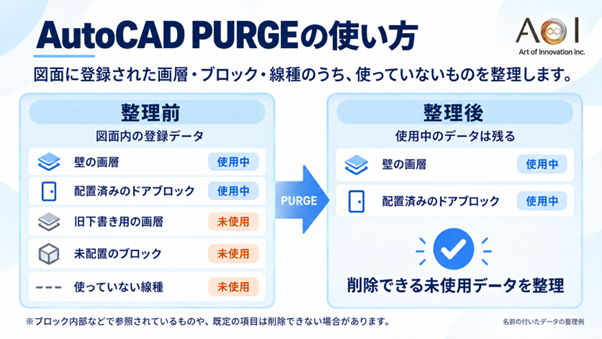
AutoCADのPURGEコマンドの使い方を解説。図面データが重く操作時にフリーズする問題や、保存前に不要要素が消えない悩みを解消。各CAD製品との連携時にも役立つ最適化方法で、次の作業を快適にします。
<h2>PURGEの基本操作手順</h2>
<p>以下はWindows版AutoCADを想定した、ダイアログボックスでの基本手順です。バージョンやOSによって表示名・配置は異なります。まず原本を残して作業用コピーを用意し、今後も使う標準画層・スタイルを削除対象から外してください。</p>
<ol>
<li>コマンドラインに「PURGE」または短縮名の「PU」と入力し、Enterキーを押します。</li>
<li>「名前削除」ダイアログボックスが表示されます。</li>
<li>削除可能な項目を表示するビューを選択します。</li>
<li>ツリーを展開し、削除する項目を選んで名前削除を実行します。未使用項目をまとめて削除してよい場合は、「すべて名前削除」を使用します。</li>
<li>確認ダイアログが表示されたら、削除対象を確認して実行します。</li>
<li>実行後に削除可能な項目を再確認し、必要に応じて繰り返します。残った項目は、削除できない理由を確認してから対処します。</li>
<li>ダイアログを閉じ、図面の表示・印刷プレビュー・外部参照を確認して、作業用ファイルを保存します。</li>
</ol>
<p>ネストされた項目の名前削除を有効にすると、未使用の親ブロックなどから参照されている未使用項目もまとめて整理できます。使用中のブロックの内容まで削除する設定ではありません。</p>
<p> </p>
<h2>コマンドライン版「-PURGE」の使い方</h2>
<p>バッチ処理やマクロ、スクリプトに組み込む場合は、ハイフン付きの「-PURGE」を使用します。</p>
<p>ダイアログを介さずに対話形式で処理が完了します。</p>
<ol>
<li>コマンドラインに「-PU」または「-PURGE」と入力してEnterを押します。</li>
<li>削除対象のオプション(ブロック: B、画層: LA、すべて: A など)が表示されるため、「A」(すべて)を入力してEnter。</li>
<li>削除する名前の指定で「*」(すべて)が選択されていることを確認し、Enter。</li>
<li>「削除するごとに名前を確認しますか?」で「N」(いいえ)を入力してEnter。</li>
<li>指定した種類の未使用項目が削除されます。Windows版の-PURGEではネストした参照を一度に1階層ずつ処理するため、必要に応じて再実行します。スクリプト化する場合は、使用するAutoCADのバージョンで入力順と処理結果を確認してください。</li>
</ol>
<p>登録アプリケーション(RegApps)を整理する場合は、-PURGEで該当する種類を指定します。ダイアログ版では削除できないため、通常のPURGEで残ったものをすべて不具合と判断しないことが大切です。</p>
<p> </p>
<h2>PURGEが効かない・削除できない主な原因と対処法</h2>
<p>削除候補に出てこない、または実行後も残る場合は、PURGEダイアログの削除できない項目を探すビューで理由を確認します。使用中の場所を選択・表示できる項目もあります。以下の原因に分けると、必要なデータを残しながら対処できます。</p>
<h3>ケース1:見えないオブジェクトが画層に残っている</h3>
<p>原因:非表示・フリーズ中の画層や、別のレイアウト、ブロック内部にオブジェクトが残っている。ロックは編集を制限する状態であり、それだけで非表示になるわけではありません。</p>
<p>対処法:画層の表示状態を控え、対象の画層を表示・フリーズ解除して確認します。QSELECT(クイック選択)で画層を条件に絞り込む方法もありますが、ネストされたブロックは選択・集計されません。モデルと各レイアウト、ブロック内部を分けて確認し、用途を確認できた不要要素だけを削除します。</p>
<h3>ケース2:ブロックの中にブロックや画層が含まれている(ネスト構造)</h3>
<p>原因:別のブロック定義の構成要素として、削除対象の画層やブロックが使われている。</p>
<p>対処法:親ブロック自体が未使用なら、ネストされた項目の名前削除を試します。使用中なら、BEDIT(ブロックエディタ)で内部の参照を確認します。画層変更が必要な場合も、色・線種・表示への影響を確認して変更先を決めます。削除のためだけに一律で0画層へ変更するのは避けましょう。</p>
<h3>ケース3:既定要素・現在の設定・外部参照に関係している</h3>
<p>原因:以下のような要素は、その状態のままではPURGEで削除できません。</p>
<p><!--[if !supportLists]-->● <!--[endif]-->0画層およびDefpoints画層</p>
<p><!--[if !supportLists]-->● <!--[endif]-->現在アクティブ(現在画層、現在スタイル)に設定されているもの</p>
<p><!--[if !supportLists]-->● <!--[endif]-->外部参照(XREF)で読み込まれている画層やスタイル</p>
<p><!--[if !supportLists]-->● <!--[endif]-->レイアウト上のビューポートなど、オブジェクトが残っている画層</p>
<p>対処法:現在画層やスタイルは別のものに切り替え、未使用になったものをPURGEで整理します。0画層・Defpointsなどの既定要素は残します。</p>
<p>外部参照に依存する画層・スタイルは、参照先の図面で整理します。外部参照自体が不要な場合は、影響を確認して参照を解除します。</p>
<h3>ケース4:DGN線種などの孤立したデータが残っている</h3>
<p>原因:MicroStationなどの他CADデータ(DGN形式)を経由した図面では、不要なラインコードが大量に蓄積することがあります。</p>
<p>対処法:PURGEダイアログの孤立したデータを削除するオプションを利用します。-PURGEにも対応する選択肢があります。表示された選択肢を確認して実行し、処理後に保存したファイル容量を比較します。</p>
<p> </p>
<h2>あわせて使いたい図面軽量化・修復コマンド</h2>
<p>PURGEで残る問題は、対象に応じて別のコマンドで確認します。エラーの修復、重複線の整理、新しいDWGへの書き出しは、それぞれ目的が異なります。</p>
<p>コマンド名</p>
<p>役割と特徴</p>
<p>AUDIT(監査)</p>
<p>図面の整合性を調べ、一部のエラーを修復する。修復する場合は、検出したエラーを修正する問いに「はい」を指定。</p>
<p>RECOVER(修復)</p>
<p>破損が疑われる図面を修復して開く。AUDITで解決しない場合の選択肢。復旧結果を確認する。</p>
<p>OVERKILL(重複削除)</p>
<p>重複・重なりのある線分、円弧、ポリラインを整理する。許容値や無視するプロパティの設定を確認して使う。</p>
<p>WBLOCK(ブロック書き出し)</p>
<p>選択したオブジェクトなどを新しいDWGへ書き出す。全データの完全除去は保証されないため、座標・単位・レイアウトなど必要情報の保持を確認する。</p>
<h2> </h2>
<h2>実務で役立つ運用ルール</h2>
<p><!--[if !supportLists]-->● <!--[endif]-->作業完了時のルーティン化:納品前や他部署への送付前に、「原本を保存 → 必要に応じてAUDIT
→ PURGE → 表示・印刷・参照を確認 → 保存」の手順を決めておきます。削除後の容量だけでなく、必要な図面情報が残っているかも確認しましょう。</p>
<p><!--[if !supportLists]-->● <!--[endif]-->テンプレート図面の見直し:社内テンプレート(DWTファイル)の不要な定義は整理しておきます。ただし、標準の画層・文字スタイル・寸法スタイルは、まだ使っていなくても今後の作図に必要な場合があります。残す定義を決めてから、対象を選んでPURGEを実行します。</p>
<p>整理後も図面が重い場合は、外部参照、ハッチ、プロキシオブジェクトなどを確認します。PURGEの繰り返しだけに時間をかけず、負荷の原因を切り分けてください。</p>
<p> </p>
<h2>よくある質問(FAQ)</h2>
<h3>Q. PURGEを実行する際、どのようなタイミングで使うのが最も効果的ですか?</h3>
<p>A. 作図の区切りや、他社への配布・納品前が使いやすいタイミングです。原本を残し、今後も使う定義を確認してから整理します。</p>
<p>特に複数社で図面を共有する場合は、納品基準に必要な画層・スタイルを残すことも大切です。処理後の図面を開き直し、表示や印刷結果を確認してから渡しましょう。</p>
<h3>Q. 画面からブロックを消したのに、PURGEの対象一覧に出てこないのは何が原因ですか?</h3>
<p>A. 画面上からブロックを削除しても、別の画層やレイアウト空間の目立たない場所に同じブロックが1つでも配置されていると、PURGEの対象にはなりません。</p>
<p>また、別のブロック定義から参照されている場合も残ります。削除できない項目の理由を確認し、必要な参照は維持してください。他CAD・BIM由来という理由だけで、通常のPURGEでは消せないとは判断できません。</p>
<h3>Q. PURGEコマンドで「すべて名前削除」を何度実行しても意味がないケースはありますか?</h3>
<p>A. 使用中の項目や既定要素は、繰り返しても削除できません。削除可能な未使用項目が残っていなければ、PURGEによる整理は完了です。</p>
<p>処理中にエラーが出るなど図面の不整合が疑われる場合は、コピー上でAUDITによる修復を試し、その後にPURGEを再実行します。AUDITで修復できない場合はRECOVERも検討します。</p>
<p> </p>
<h2>図面整理の手間を減らす選択肢「AI
Clean Up」</h2>
<p>PURGEやAUDITは、未使用の定義の整理やエラー確認に役立ちます。一方、受領図面を次の作業に使える状態へ整えるには、構成要素を確認し、残す情報や整理方法を判断する作業も必要です。</p>
<p>こうした整備が案件ごとに繰り返される場合は、自動化する範囲と人が確認する工程を決めて、専用ツールの活用を検討できます。</p>
<p>AoI株式会社が提供する「AI
Clean Up」は、AutoCAD上で動作する自社開発プラグインです。AIがクリーンアップ案を作成し、内容を確認したうえで「図面反映」を実行すると、結果がDWGへ反映されます。</p>
<h3>AI Clean Upの主な特徴</h3>
<p><!--[if !supportLists]-->● <!--[endif]-->特長点を抽出し、図面の構成要素を細分化</p>
<p><!--[if !supportLists]-->● <!--[endif]-->AIがクリーンアップ案を自動作成</p>
<p><!--[if !supportLists]-->● <!--[endif]-->確認した案をAutoCAD上のDWGへ再構築・反映</p>
<p><!--[if !supportLists]-->● <!--[endif]-->別ソフトへ移動せず、使い慣れた環境で図面整備を進められる</p>
<p>図面整理の工数を削減し、本来の設計・作図業務に集中したい方は、ぜひサービス詳細をご確認ください。</p>
<p>サービス詳細はこちら
</p>
<p><a href="https://aoi-innovation.com/ai-clean-up/?utm_source=gemini" target="_blank" rel="noopener noreferrer">AutoCAD図面を自動クリーンアップするAI Clean Up</a></p>
<p>なお、OVERKILLや画層統合を含めた図面全体の包括的な整理フローについては以下の関連記事でも詳しく解説しています。</p>
<p><a href="https://aoi-innovation.com/news/autocad-drawing-cleanup" target="_blank" rel="noopener noreferrer">【完全ガイド】AutoCAD図面の整理方法|PURGE・AUDIT・OVERKILLの手順と自動化</a></p>
- #AI
- #AutoCAD
- #図面