AutoCADでレイヤー(画層)を整理・統合する方法【自動化まで解説】
AoI株式会社 / 2026年10月9日
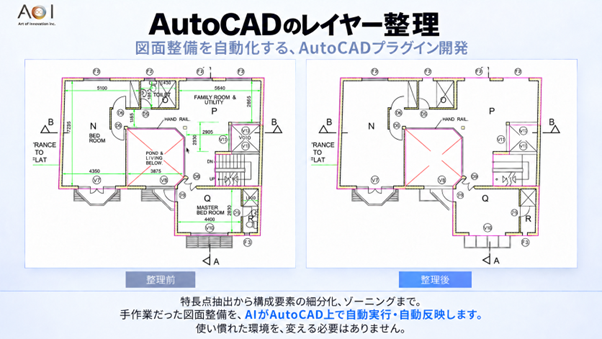
AutoCADで増えすぎたレイヤー(画層)を整理・統合する手順を解説。PURGEやLAYMRG、LAYTRANSによる手動運用の課題から、AutoLISPやAIプラグインを活用して画層整理を自動化し作図ミスを防ぐ方法まで網羅。
<p>AutoCADで設計業務を進める中で、外部から受け取った図面や過去案件のDWGを開き、用途の分からないレイヤーが並んでいて整理に迷うことはありませんか。</p><p>レイヤー構成が整理されていないと、目的の要素を探す時間が増え、線種や線幅の確認漏れ、不要な下書きを含めたままの受け渡しにつながることがあります。</p><p>レイヤー分けや画層プロパティの手動修正に追われることは、本来の作図や図面検討に使う時間を減らす工数ロスになります。</p><p>特に複数社が関わる建築や製造のプロジェクトでは、命名規則やBIMソフトからの変換要素が混在するため、受領時にレイヤーの整理・統合が必要か確認します。</p><p>本記事では、レイヤーを整理・統合する基本コマンド(PURGE、LAYMRG、LAYTRANS)の使い方と、スクリプト・AutoLISP・専用AIプラグインによる自動化の使い分けを解説します。</p><p>なお、重複線の削除や内部エラー修復など図面全体のクリーンアップ手順を知りたい方は、以下の関連記事もあわせてご覧ください。</p><p><a href="https://aoi-innovation.com/news/autocad-drawing-cleanup" target="_blank" rel="noopener noreferrer">【完全ガイド】AutoCAD図面の整理方法|PURGE・AUDIT・OVERKILLの手順と自動化</a></p><p> </p><h2>増えすぎた画層が引き起こす3つの実務トラブル</h2><p>画層が乱雑なまま放置された図面は、作業効率だけでなく品質管理の面でもリスクを伴います。</p><p>画層数が多いこと自体が問題なのではなく、用途や運用ルールを把握できないことが整理の判断基準になります。</p><p><!--[if !supportLists]-->● <!--[endif]-->データの肥大化と描画遅延:使用していないオブジェクト情報や画層定義が残ることで、ファイルサイズが増加する場合があります。ズームやパンの操作性は、図形数、ハッチ、外部参照などにも左右されるため、画層数だけで原因を判断しないことが大切です。</p><p><!--[if !supportLists]-->● <!--[endif]-->印刷ミスの誘発:線の太さ、色、印刷スタイルの設定がオブジェクト単位で個別に上書きされていると、図面全体の整合性が崩れ、意図しない印刷結果を招きます。</p><p><!--[if !supportLists]-->● <!--[endif]-->チーム作業での属人化:独自の命名規則や他社基準の画層が混在すると、修正時にどの画層を非表示・ロックすべきか判別できなくなります。</p><p> </p><h2>基礎:不要な画層を一括で削除する標準アプローチ</h2><p>まずは、現在オブジェクトが割り当てられていない空の画層を消去する手順から着手します。</p><h3>PURGEコマンドによる未使用画層の消去</h3><ol>
<li>コマンドラインに PURGE(または PU)と入力し、Enterキーを押します。</li>
<li>開いたダイアログで「画層」カテゴリを展開し、削除可能な画層を確認します。</li>
<li>不要と確認した画層を選択して消去します。画層以外も整理する場合に限り、全項目の削除やネストされた項目の削除を選びます。</li>
<li>必要に応じて再度PURGEを実行し、残っている未使用項目を確認します。</li>
</ol><p>画層「0」や「Defpoints」、現在アクティブな画層、外部参照に含まれる画層はPURGEの対象外となります。</p><h3>オブジェクトが残っていて消せない場合の処置</h3><p>PURGEで消せない画層には、図面内の微小な点、ブロック内部、別のレイアウトなどで使用されているものがあります。削除できない項目の表示で理由を確認してください。</p><ol>
<li>QSELECT(クイック選択)を使用し、削除対象の画層に属するオブジェクトを選択し、内容を確認して削除または別画層へ移動します。ただし、QSELECTは入れ子のブロックを選択・集計しないため、ブロック内部は別途確認します。</li>
<li>LAYDEL(画層削除)コマンドを実行すると、オブジェクトごと強制的に画層を消去できます。ブロック定義内の対象画層上の図形も削除されるため、影響範囲を確認してください。</li>
</ol><p>ただし、必要な図形まで巻き込んで消失する恐れがあるため、事前バックアップを推奨します。</p><p> </p><h2>実践:画層を効率的に整理・統合するテクニック</h2><p>単純な削除だけでなく、類似画層をひとつにまとめる作業には専用の統合ツールが適しています。</p><h3>LAYMRG(画層統合)による素早い集約</h3><p>複数の画層を既存の別画層へ一括で合流させたい場合、LAYMRG(画層統合)を使用します。</p><ol>
<li>コマンドラインに LAYMRG と入力します。</li>
<li>統合元(消したい方)の画層上にあるオブジェクトを選択するか、名前オプション(N)を入力して一覧から選びます。</li>
<li>選択を確定後、統合先(残したい方)の画層を選択します。</li>
<li>確認プロンプトで「はい」を選ぶと、統合元のオブジェクトがすべて統合先へ移動し、元の画層は自動的に図面から消去されます。</li>
</ol><p>統合前に画層名だけでなく対象図形を確認し、統合後はByLayerの表示や印刷結果が意図どおりか確認してください。</p><h3>画層変換(LAYTRANS)で命名規則を統一</h3><p>取引先ごとに異なる画層名を自社標準へ置き換える作業には、「画層変換(LAYTRANS)」が最適です。</p><p>LAYTRANSはAutoCAD LTでは利用できません。個別に設定された色・線種も統一する場合は、画層変換のByLayer設定を確認します。線の太さなどの個別設定が残る場合は、SETBYLAYER等での整理も検討します。</p>
<p>変換前の課題</p>
<p>画層変換(LAYTRANS)による解決</p>
<p>メリット</p>
<p>他社名の付いた外壁線(例:
01_WALL)</p>
<p>自社の社内標準(例: A-WALL)へマッピング</p>
<p>手動でのプロパティ変更が不要</p>
<p>異なる線色・線種が混在</p>
<p>変換と同時に色・線種・線の太さを統一</p>
<p>印刷時の線種トラブルを減らしやすい</p>
<p>同じ取引先の変換ルールを繰り返し使う</p>
<p>設定をファイル(.dwg /
.dws)として保存・再利用</p>
<p>次回以降は設定を読み込み、対応関係を確認して変換</p>
<p> </p><h2>自動化:画層整理の手間を減らす手法</h2><p>定期的なクリーンアップや大量の図面処理は、マクロやプログラムで省力化します。</p><h3>スクリプトファイル(.scr)による一括クリーン</h3><p>複数コマンドをテキストファイルに記述し、まとめて実行する方法です。</p><p>以下はTemp_Layerを既存のFinal_Layerへ統合し、その後に未使用定義を整理する参考例です。両画層が存在し、統合元が現在の画層ではない図面のコピーで確認してください。自動保存は行わず、表示・印刷結果を確認してから保存します。空行は入力確定を表すため残し、.scrの末尾にも改行を入れます。掲載例は実機未検証です。</p><p>Plaintext</p><p>_-LAYMRG</p><p>_N</p><p>Temp_Layer</p><p> </p><p>_N</p><p>Final_Layer</p><p>_Y</p><p>_-PURGE</p><p>_A</p><p>*</p><p>_N</p><p> </p><p>ハイフンを先頭につけることでダイアログ表示を抑制し、コマンドライン上で完結させます。</p><p>対応するバッチ処理ツールと組み合わせれば、フォルダ内の複数の図面を順番に処理できます。使用するAutoCADのバージョンへの対応を確認してください。</p><h3>AutoLISPによる画層整理ルーチン</h3><p>画層の状態判定を伴う複雑な制御にはAutoLISPが適しています。</p><p>以下はActiveXを使用するWindows版AutoCAD向けの参考例で、実機未検証です。SETBYLAYERの設定と、ブロック・ロック画層などの対象範囲を確認し、コピーした図面で検証してください。Mac版・Web版やLTへの適用は前提としていません。</p><p>Lisp</p><p>(defun c:CleanMyLayers ()</p><p> (vl-load-com)</p><p> ;; 選択したオブジェクトのプロパティを設定に従いByLayer化</p><p> (command "_.setbylayer"
"_all" "" "_yes" "_yes")</p><p> ;; 未使用の名前付き定義を整理(画層以外も対象)</p><p> (repeat 3</p><p>
(vla-purgeall (vla-get-activedocument (vlax-get-acad-object)))</p><p> )</p><p> (princ "\n画層の整理およびByLayer化が完了しました。")</p><p> (princ)</p><p>)</p><p> </p><p>このコードを実行すると、選択したオブジェクトのプロパティをSETBYLAYERMODEの設定に従って「ByLayer(画層基準)」に戻した上で、未使用の画層やブロックなどの定義を整理します。ロック画層など処理対象外の要素もあるため、実行結果を確認してください。</p><p> </p><h2>AutoCADレイヤー整理の自動化と設計DX推進に向けた実務ガイド</h2><p>建築・土木・設備設計や製造業では、AutoCADとRevitなどの設計ソフトウェアやBIM・CIMのデータを連携する際、画層ルールの違いへの対応が必要になります。設計DXを進めるには、この繰り返し作業のどこを自動化するか整理します。</p><p>外部から受領したDWG・DXFや、PDFから変換した図面では、画層名やブロック、図面枠の構成が異なります。名前や属性だけで整理できる処理と、図形の内容を見て必要性を判断する処理を分けてください。</p><p>AutoLISPやVBA、Pythonなどを使った開発やアクションレコーダーによる自動化も、処理条件を明確にすることが出発点です。まずは標準コマンドやスクリプトで対応できる範囲を確認します。</p><p>ChatGPTなどの生成AIはプログラム作成の補助にも使えますが、生成されたコードの検証が必要です。コード作成の支援と、AIによる図面内容の解析・整理は分けて考えます。</p><p>画層整理で使う手段を、処理の目的と判断条件で比較すると次のようになります。</p>
<p><strong>目的</strong></p>
<p><strong>使う手段</strong></p>
<p><strong>判断・確認すること</strong></p>
<p>未使用の画層を整理</p>
<p>PURGE</p>
<p>残したい定義まで削除しない</p>
<p>複数画層を一つへ統合</p>
<p>LAYMRG</p>
<p>統合元・統合先と表示を確認</p>
<p>画層名や属性を標準化</p>
<p>LAYTRANS</p>
<p>対応関係を決めて再利用</p>
<p>同じ操作を繰り返す</p>
<p>スクリプト</p>
<p>画層名と処理順序が固定できる</p>
<p>条件分岐で整理する</p>
<p>AutoLISP</p>
<p>例外処理と保守を用意できる</p>
<p>図面内容を見て判断する</p>
<p>AI・専用プラグイン</p>
<p>自社図面への対応と結果確認</p>
<h3>初心者向けの学習・研修方法と組織的な導入支援</h3><p>内製化を目指す場合は、チュートリアルや講習、eラーニングなどで標準コマンドとAutoLISPの基礎を学び、普段扱う図面のコピーで小さな処理から検証します。</p><p>社内では、画層の命名規則、残す情報、処理後の確認項目を共有します。自動化を担当する人に加え、改修・保守と結果確認の担当も決めておくと、特定の人への依存を減らせます。</p><p>一方、自社に高度なプログラミング知識を持つエンジニアが不在で、LISPやマクロ内製化の難易度が高いと感じる場合は、外部コンサルティングへの相談や、手作業を減らす専用プラグインの導入を比較検討するのが確実です。</p><p>導入価格やサポート体制だけでなく、自社図面への対応範囲、処理後の確認工数、例外時の対応、改修・保守まで比較し、ミスや手戻りを抑える設計ワークフローを整えましょう。</p><p> </p><h2>画層トラブルを未然に防ぐ運用ルール</h2><p>整理の自動化とあわせて、日常的な運用ルールを整えておくことで、画層の再肥大化を防げます。</p><p><!--[if !supportLists]-->● <!--[endif]-->外部参照(Xref)のアタッチ設定:オーバーレイ(Overlay)を使うと、その図面を別の図面へ外部参照した際に、オーバーレイした参照先が引き継がれません。参照を引き継ぐ必要に応じて、アタッチと使い分けます。</p><p><!--[if !supportLists]-->● <!--[endif]-->他図面からの貼り付け管理:クリップボード経由(Ctrl+C / Ctrl+V)のコピーやブロックインポートでは、画層などの定義も持ち込まれます。必要に応じて整理用中間ファイルを経由し、持ち込む情報を確認します。</p><p><!--[if !supportLists]-->● <!--[endif]-->プロパティのByLayer徹底:オブジェクトごとに色や線種を変えず、原則として画層にプロパティを持たせ、個別設定が必要な場合の例外も共有します。</p><p>日々の作図段階でルールを定着させ、定期的にスクリプトやLAYTRANSを実行するフローを確立することで、常に軽快で管理しやすい図面環境を維持できます。</p><p> </p><h2>レイヤー整理の手間とミスを減らすなら「AI
Clean Up」</h2><p>手作業での画層整理やプロパティ変更は、図面の構成によって多くの時間がかかるだけでなく、重要な作図要素を誤って消去してしまうリスクが常に伴います。</p><p>AoI株式会社が提供する「AI
Clean Up」は、使い慣れたAutoCAD上で図面のクリーンアップやゾーニングを進めるプラグインです。主な機能と処理の流れは次のとおりです。</p><h3>主な機能</h3><p><!--[if !supportLists]-->● <!--[endif]-->特長点抽出から構成要素の細分化、クリーンアッププラン作成までをAIが自動処理</p><p><!--[if !supportLists]-->● <!--[endif]-->図面のクリーンアップとゾーニングに対応</p><p><!--[if !supportLists]-->● <!--[endif]-->生成された案を確認し、「図面反映」を実行すると結果をDWGへ自動構築・反映</p><p><!--[if !supportLists]-->● <!--[endif]-->別ソフトへのデータ移動やフォーマット変換を伴わず、AutoCAD上で作業</p><p>手作業によるレイヤー整理を減らし、設計本来のコア業務に集中したい方は、普段扱う図面と残したい情報・整理したい情報をもとに、ぜひ一度ご相談ください。</p><p>サービス詳細はこちら</p><p><a href="https://aoi-innovation.com/ai-clean-up" target="_blank" rel="noopener noreferrer"> AutoCAD図面を自動クリーンアップするAI Clean Up</a></p><p> </p><p>
</p><p> </p><div><div><div>
<!--[if !supportAnnotations]--></div>
<!--[endif]--></div>
</div><div><div><div>
<!--[if !supportAnnotations]--></div>
<!--[endif]--></div>
</div><div><div><div>
<!--[if !supportAnnotations]--></div>
<!--[endif]--></div>
</div>
- #AI
- #AutoCAD
- #レイヤー
- #画層