【完全ガイド】AutoCAD図面の整理方法|PURGE・AUDIT・OVERKILLの手順と自動化
AoI株式会社 / 2026年10月9日
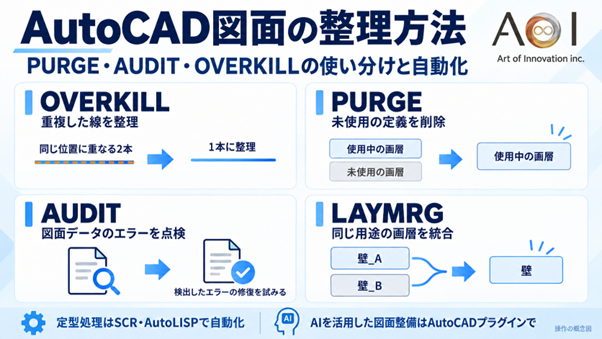
AutoCAD図面の整理・軽量化手順を完全解説。OVERKILLでの重複線削除、PURGEでの未使用データ消去、AUDITでのエラー修復からLAYMRGによる画層整理まで、正しい実行順序と手作業をゼロにする自動化手法を紹介します。
<p>受領したDWGファイルを開くと動作が重く、画面操作のたびに描画が引っかかる。</p>
<p>図面には使われていないレイヤーや文字スタイルが大量に残っている。</p>
<p>こうしたAutoCADの図面整理の課題は、設計実務の現場で日常的に発生しています。</p>
<p>放置したまま作業を続けると、作図効率の低下だけでなく、印刷ミスや誤データ送付といった手戻りにつながります。</p>
<p>図面の整理と軽量化は、設計品質を維持するための必須作業です。</p>
<p>本記事では、AutoCADで図面を整理する標準手順と、PURGE、AUDIT、OVERKILLの役割に応じた実行フローを解説します。</p>
<p>手作業による工数の限界や、スクリプト、AIプラグインによる自動化手法までまとめました。</p>
<p>本記事はデスクトップ版AutoCADの操作を中心に説明します。画面表記や機能は製品・OS・バージョンによって異なるため、利用環境のヘルプも確認してください。</p>
<p>受領図面の整備を自動化したい方は、AutoCAD上でAIがクリーンアップ案を作成・反映するプラグイン「AI
Clean Up」もあわせてご覧ください。</p>
<p> </p>
<h2>AutoCAD図面整理で使う基本コマンド一覧</h2>
<p>AutoCADの図面整理では、重複オブジェクトの整理、未使用定義データのパージ、エラーの点検・修復を、図面の状態に応じて組み合わせます。</p>
<p><strong>コマンド名</strong></p>
<p><strong>読み・機能</strong></p>
<p><strong>処理内容</strong></p>
<p><strong>推奨タイミング</strong></p>
<p>OVERKILL</p>
<p>重複線削除</p>
<p>重なり合う線分や重複ポリラインを検出し結合・削除</p>
<p>重複が見つかった時</p>
<p>PURGE</p>
<p>名前削除</p>
<p>未使用のブロック定義、画層、スタイルを消去</p>
<p>保存前、他社納品前</p>
<p>AUDIT</p>
<p>監査</p>
<p>図面の整合性を検査し、修復可能なエラーを修正</p>
<p>ファイル肥大化時、動作遅延時</p>
<p>RECOVER</p>
<p>図面修復</p>
<p>破損したDWGファイルを修復しながら開く</p>
<p>ファイルが破損して開けない時</p>
<p>LAYMRG</p>
<p>画層統合</p>
<p>指定した画層へ図形を移動し、元画層を削除</p>
<p>画層の統一・標準化時</p>
<p> </p>
<p>各コマンドの対象を区別し、整理前後の表示・印刷結果を確認することが、安全に図面を扱うための基本です。</p>
<p> </p>
<h2>AutoCAD図面整理の標準手順:4ステップ</h2>
<p>以下は、正常に開ける図面を整理する場合の一例です。原本を残し、作業用コピーで進めます。</p>
<p>重複線があってもPURGEは実行できます。エラーが疑われる図面はAUDIT、開けない図面はRECOVERを先に検討し、以下の順序を固定ルールにはしないでください。</p>
<h3>ステップ1:OVERKILLで重複オブジェクトを統合する</h3>
<p>重複線が見つかった場合は、対象範囲を確認して整理します。</p>
<p>OVERKILLは、重複・重なりのある線分、ポリライン、円弧を削除し、条件に合う線分などを結合するコマンドです。</p>
<p>コピペを繰り返した図面では線が何重にも重なりやすく、描画負荷の原因になります。</p>
<p>実行手順:</p>
<ol>
<li>コマンドラインに OVERKILL と入力しEnterを押す</li>
<li>対象オブジェクトを選択しEnterを押す</li>
<li>重複オブジェクトの削除ダイアログで、図面単位と残したい形状の差に応じて許容差を確認する</li>
<li>画層・色・線種などのプロパティを無視する設定と、線分の結合オプションを確認し、必要なものだけ有効にして実行する</li>
</ol>
<p>実行後は削除・結合の結果と、残すべき線や接続部の形状を確認します。まず限定した範囲で試すと、設定による影響を確認しやすくなります。</p>
<h3>ステップ2:PURGEで未使用データを削除する</h3>
<p>画面上のオブジェクト整理後、ファイル内の未使用定義データを消去します。</p>
<p>PURGEは、使われていないブロック定義、画層(レイヤー)、文字スタイル、寸法スタイルなどを一括削除するコマンドです。</p>
<p>未使用の定義が多い図面では容量削減につながりますが、効果は図面の内容によって異なります。</p>
<p>実行手順:</p>
<ol>
<li>コマンドラインに PURGE と入力しEnterを押す</li>
<li>名前削除ダイアログで、名前削除可能な項目の一覧を確認する</li>
<li>削除対象を確認し、未使用ブロック内の定義も整理する場合は「ネストされた項目も名前削除」を有効にする</li>
<li>選択した項目を名前削除する。全対象を確認できた場合は「すべて名前削除」を使う</li>
<li>残った項目は「名前削除できない項目を検索」で理由を確認する。図形の削除や画層統合の後に新たな未使用項目が生じた場合は、再度PURGEを実行する</li>
</ol>
<p>PURGEコマンドの詳しい使い方は以下の関連記事でも詳細に解説しています。</p>
<p>AutoCADのPURGEコマンド完全ガイド|使い方と効かない時の対処法(公開後リンク)</p>
<h3>ステップ3:AUDIT・RECOVERで内部エラーを修復する</h3>
<p>データの削除後、図面データベースの整合性をチェックします。</p>
<p>動作不良や強制終了が続く場合は内部エラーも確認対象ですが、AUDITだけですべての不具合が解消するとは限りません。</p>
<p>実行手順(AUDIT):</p>
<ol>
<li>図面を開いた状態で AUDIT と入力しEnterを押す</li>
<li>「検出したエラーを修正しますか? [はい(Y)/いいえ(N)]」に Y と入力する</li>
<li>検査・修復結果を確認する。修復できないエラーが残る場合はRECOVERも検討する</li>
</ol>
<p>ファイル自体が壊れて開かない場合は、図面ユーティリティから
RECOVER を選択して修復オープンを実行します。</p>
<h3>ステップ4:画層(レイヤー)の整理と標準化</h3>
<p>画層整理では、どの画層を残し、どれを統合するかの判断に時間がかかります。</p>
<p>受領図面では取引先ごとに画層名が異なり、似た用途の画層が複数存在することもあります。</p>
<p>要素を含む画層はPURGEでは消えません。同じ用途の画層へ図形をまとめたい場合は、LAYMRG(画層統合)を活用します。</p>
<p>実行手順(LAYMRG):</p>
<ol>
<li>コマンドラインに LAYMRG と入力する</li>
<li>統合したい元画層のオブジェクトを選択、または名前で指定する</li>
<li>統合先とする標準画層を指定する</li>
<li>確認後に統合を実行すると、元画層の図形が統合先へ移動し、元画層は削除される</li>
</ol>
<p>統合は選択した図形だけでなく、元画層上の図形全体に作用します。ByLayerの色・線種・線幅は統合先の設定に従うため、統合後の見た目と印刷結果を確認します。図形に個別指定されたプロパティも確認してください。</p>
<p>レイヤー運用の詳細は、CADのレイヤー整理手法を参照してください。</p><p><a href="https://aoi-innovation.com/news/autocad-layer-cleanup" target="_blank" rel="noopener noreferrer">AutoCADでレイヤー(画層)を整理・統合する方法【自動化まで解説</a>】</p>
<p> </p>
<h2>図面整理を手作業で行う場合の課題と工数</h2>
<p>手作業の手順には実務上の大きな課題があります。</p>
<p><!--[if !supportLists]-->● <!--[endif]-->ファイルごとに発生する作業工数: コマンドの実行に加え、画層の用途確認、統合先の判断、処理後の確認にも時間がかかります。</p>
<p><!--[if !supportLists]-->● <!--[endif]-->自動化の効果を見積もる際は、代表的な受領図面で作業時間を記録し、毎月の処理件数とあわせて比較すると判断しやすくなります。</p>
<p><!--[if !supportLists]-->● <!--[endif]-->誤削除などの人為的リスク:</p>
<p><!--[if !supportLists]-->● <!--[endif]-->必要な図形の誤削除や、異なる用途の画層の誤統合は、納品後の手戻りにつながります。残す基準と確認項目を共有しておくことが重要です。</p>
<p><!--[if !supportLists]-->● <!--[endif]-->標準化の徹底が困難:</p>
<p><!--[if !supportLists]-->● <!--[endif]-->設計者ごとに整理基準が異なると、図面品質が社内でばらつきます。繁忙期にはチェックが形骸化しやすい点も課題です。</p>
<p> </p>
<h2>建築プロジェクトでAutoCAD図面を管理する際の注意点</h2>
<p>実際の建築設計プロジェクトでは、複数の設計事務所や施工スタッフが別々の環境やCADソフトを利用して作業を進めるケースが多く見られます。</p>
<p>そのため、同じ図面データを外部と共有・配布する際、データ連携の問題を防ぐための適切な設定と事前準備が重要なポイントです。</p>
<p>特に現在の実務現場では、AutoCADのバージョン差異や、dxf形式でのデータ変換に伴う文字化け・線種変更などのトラブルへの注意が欠かせません。</p>
<p>外部から図面をダウンロードして自社用テンプレートへコピーして使った際、使用していない不要画層が混入し、余計な手間や工数がかかる原因になります。</p>
<p>受領時には外部参照のリンク切れ、文字・線種の表示、レイアウトの印刷設定を確認し、整理が必要な項目を切り分けます。</p>
<p>社内では、原本と作業版の保存先、図面の改訂番号、画層の命名・統合ルールをそろえると、過去図面の再利用や引き継ぎがしやすくなります。</p>
<p>整理後は受け渡し先と同じ条件で表示・印刷を確認し、使用したコマンドや統合した画層を記録しておきましょう。</p>
<h2>AutoCAD図面整理を自動化する3つの手法</h2>
<p>繰り返す処理の内容に応じて、スクリプト、AutoLISP、AIプラグインを使い分けます。</p>
<p><strong>手法</strong></p>
<p><strong>メリット</strong></p>
<p><strong>デメリット</strong></p>
<p><strong>導入難易度</strong></p>
<p>スクリプト(SCR)</p>
<p>同じコマンド列を繰り返せる</p>
<p>入力順や応答の変化に弱い</p>
<p>低</p>
<p>AutoLISP(LSP)</p>
<p>条件分岐や画層振分が可能</p>
<p>コードの作成・保守が必要</p>
<p>中〜高</p>
<p>AIプラグイン(AI Clean Up)</p>
<p>図面の解析から整備案作成・反映まで支援</p>
<p>対応環境と対象図面の確認が必要</p>
<p>導入条件を要確認</p>
<p> </p>
<h3>スクリプト(SCR)による簡易バッチ</h3>
<p>コマンドと応答を記述したテキストファイルを拡張子.scrで保存し、SCRIPTコマンドで読み込んで連続実行します。</p>
<p>毎回同じ処理には向きますが、図面ごとに応答が変わる処理は調整が必要です。PURGEなどのダイアログを伴う処理では、-PURGEのようなコマンドライン版を使い、作業用コピーで確認します。</p>
<h3>AutoLISPによる自動分類</h3>
<p>特定名称の画層を判定して規定画層へ移動する等の高度な処理が可能です。</p>
<p>運用時は、判定ルールと例外、コードの保守担当を決めておきます。AutoCAD
LTではWindows版2024以降でAutoLISPに対応していますが、使用可能な機能は製品・OS・バージョンで異なります。</p>
<h3>AIプラグインによる図面整備の自動化</h3>
<p>受領図面の内容を解析しながら整備を進めたい場合は、AIクリーンアップツールも選択肢になります。</p>
<p>AoI株式会社の「AI
Clean Up」は、AutoCAD上で動作する自社開発プラグインです。AIがクリーンアップ案を作成し、利用者が結果を確認して「図面反映」を押すと、DWGへ再構築・反映します。</p>
<h3>AI Clean Upの特徴</h3>
<p><!--[if !supportLists]-->● <!--[endif]-->特長点抽出と構成要素の細分化を通じて、クリーンアップ案を自動作成</p>
<p><!--[if !supportLists]-->● <!--[endif]-->確認したクリーンアップ案を、使い慣れたAutoCAD環境へ直接反映</p>
<p><!--[if !supportLists]-->● <!--[endif]-->ゾーニングを含む図面整備を支援</p>
<p>AI
Clean Upの詳細はサービスページをご覧ください。導入時は、対象図面と必要な整備内容、利用中のAutoCAD環境を伝え、対応範囲を確認してください。</p>
<p><a href="https://aoi-innovation.com/ai-clean-up" target="_blank" rel="noopener noreferrer">AI
Clean Upサービス詳細ページ</a></p>
<h2>AutoCAD図面整理に関するよくある質問</h2>
<h3>Q. PURGEで消えない画層がある理由は?</h3>
<p>A.
図形から参照されているほか、現在の画層や削除できない既定項目であることなどが考えられます。</p>
<p>PURGEの「名前削除できない項目を検索」で理由を確認し、必要に応じて非表示・フリーズ画層、ブロック定義内、レイアウト空間を調べます。</p>
<p>図形を残して同じ用途の画層にまとめたい場合はLAYMRGを使います。削除できないという理由だけで、用途の異なる画層まで統合しないようにしましょう。</p>
<h3>Q. OVERKILLとPURGEはどちらが先?</h3>
<p>A.
重複線を整理してから未使用定義を確認するなら、OVERKILL→PURGEが一例です。必須の順序ではありません。</p>
<p>PURGEは未使用の定義、OVERKILLは重複する図形を扱います。重複線を減らしても同じ画層を使う図形が残れば、その画層は使用中のままです。</p>
<h3>Q. ファイルサイズはどれくらい削減できる?</h3>
<p>A.
一律の削減率はありません。未使用の定義や重複図形の量によって効果が変わります。</p>
<p>同じ保存形式で整理前後の容量を比較し、表示や印刷結果も確認してください。容量が変わらなくても、画層の用途や命名が整理されれば編集しやすくなる場合があります。</p>
<h3>Q. DWGファイルが開かない時の対処法は?</h3>
<p>A.
新規図面から RECOVER コマンドで対象ファイルを開いて修復します。</p>
<p>修復できない場合は、バックアップや自動保存ファイルからの復元も確認します。復元結果は別名で保存し、必要な図形・レイアウト・参照が残っているか照合してください。</p>
<p> </p>
<h2>まとめ:AutoCAD図面整理の自動化で設計本来の業務に集中する</h2>
<p>AutoCAD図面の整理では、OVERKILLで重複図形、PURGEで未使用定義、AUDITで内部エラーを扱い、画層の統合にはLAYMRGを使います。図面の状態に応じて組み合わせ、処理前後を確認することが重要です。</p>
<p>適切な整理は、ファイル容量や編集時の確認作業を減らす助けになります。ただし、動作不良や印刷ミスの原因は図面の不要データだけではありません。</p>
<p>受領図面のたびに同じ操作を繰り返している場合は、定型処理をSCRやAutoLISPで自動化し、人が確認すべき箇所を明確にすると効率化しやすくなります。</p>
<p>こうした定型作業は仕組み化・自動化を進め、設計者が本来集中すべき作図や検討業務にリソースを充てることが、設計組織全体の生産性向上につながります。</p>
<h3>AutoCAD上の図面整備を自動化する「AI
Clean Up」</h3>
<p>図面の内容に応じた整備まで省力化したい場合は、AoIのAutoCADプラグイン「AI
Clean Up」をご検討ください。</p>
導入前に確認したいポイント
<p><!--[if !supportLists]-->● <!--[endif]-->対象図面で、どの要素の整理やゾーニングが必要か</p>
<p><!--[if !supportLists]-->● <!--[endif]-->生成されたクリーンアップ案と、反映後の図面を誰が確認するか</p>
<p><!--[if !supportLists]-->● <!--[endif]-->使用中のAutoCADのバージョン・環境に対応するか</p>
<p><!--[if !supportLists]-->● <!--[endif]-->確認・手直しも含めて、現在の作業時間と比べられるか</p>
<p>手作業での図面整理に限界を感じている方や、組織的な製図標準化を進めたい方は、ぜひサービス詳細をご確認ください。</p>
<p>無料相談・サービス詳細はこちら</p>
<p><a href="https://aoi-innovation.com/ai-clean-up/?utm_source=gemini" target="_blank" rel="noopener noreferrer">AutoCAD図面を自動クリーンアップするAI Clean Up</a></p>
<p> </p>
- #AI
- #AutoCAD
- #図面